 JA
YouTube向け無料テキスト読み上げツールのおすすめ
YouTube動画に使える無料のテキスト読み上げツールを比較。確認すべき点、商用利用権、YouTubeのAIルール、Voiserでのナレーション制作の手順を紹介します。
· 更新: · 1分で読めます

YouTube動画に最適な無料のテキスト読み上げツールがあれば、カメラの前に立ったり、何時間もマイクに向かったりしなくてもナレーションを追加できます。原稿を書けばAIの声が読み上げ、そのファイルを編集ソフトに取り込むだけです。このガイドでは、YouTube向けのTTSツールを選ぶ前に確認すべき点、よく知られたツール、そしてVoiserでYouTubeのナレーションを最初から最後までつくる方法を紹介します。
YouTubeでテキスト読み上げを使う理由
- 録音の準備が不要:防音した部屋、良いマイク、音声編集のスキルがなくても、クリアなナレーションが手に入ります。
- 修正が簡単:原稿の1行が変わっても、すべてを録り直すのではなく、その部分だけを再生成できます。
- シリーズに最適:チュートリアル、ランキング動画、ニュースのまとめでも、毎回同じ声を保てます。
- 新しい言語へ:同じコンテンツを他の言語で音声化し、海外の視聴者に届けられます。
- 顔出しなしのチャンネル:カメラに映りたくないクリエイターにとって、現実的な方法です。
無料のTTSツールで確認すべき点
無料ツールを試すのは簡単です。ただし、YouTubeで公開する前に、次の質問にはっきり答えられるようにしておきましょう。
- 声の品質と言語:あなたの言語で自然に聞こえるか。デモの文ではなく、自分の原稿で試しましょう。
- 商用利用権:チャンネルで収益を得ている場合や、ブランドのために動画をつくる場合は、無料枠で商用利用が認められているか確認しましょう。
- 透かしと制限:無料の出力に透かし、文字数の上限、月ごとの利用枠がないか確認しましょう。
- 読み方のコントロール:速度、間、発音を調整できないと、長いナレーションは機械的に聞こえがちです。
- 書き出し形式:動画編集ソフトにそのまま取り込めるMP3やWAVでダウンロードできるか。
YouTube向けのおすすめテキスト読み上げツール
1. Voiser
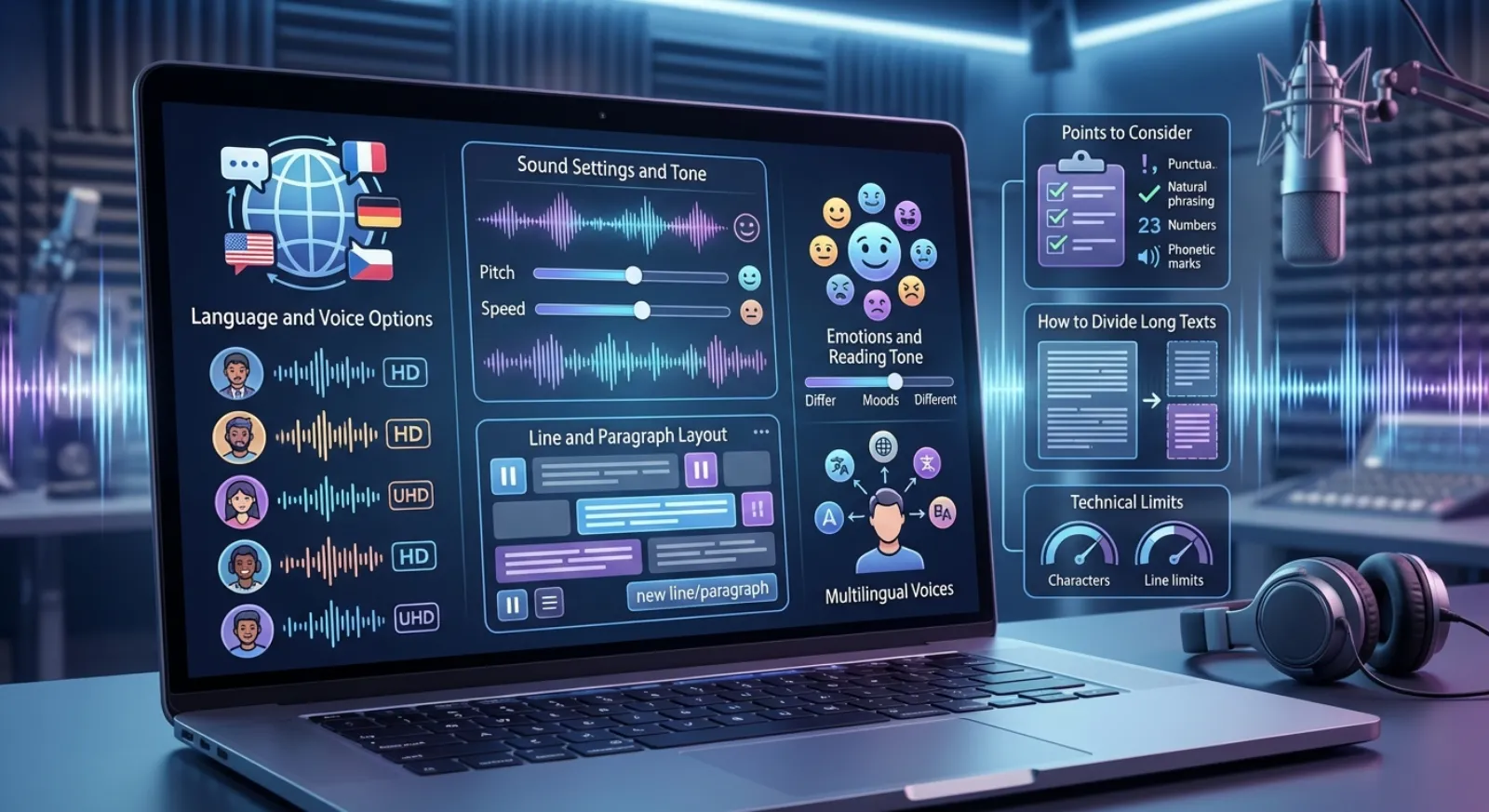
VoiserのAI音声合成は、ブラウザで動く音声合成スタジオです。53の言語と方言の既製の声、段落ごとの声の指定、発音辞書、対応する声での感情のオプションを備えています。短いテキストなら登録なしで試せ、無料アカウントを作成すると毎月クレジットが付与されます。カード情報は不要です。無料プランは個人でのお試し用で、商用利用権、透かしなしの出力、高品質ボイスは有料プランに含まれます。
2. NaturalReader
NaturalReaderは、テキストやPDF、Wordファイルなどの文書を読み上げるツールで、無料版があります。使い方がシンプルで、初心者にもやさしいツールです。YouTubeのようなプラットフォームで音声を使う前に、無料版のライセンス条件を確認しましょう。
3. Microsoft Azure Text to Speech
Microsoftのクラウド音声サービスで、多くの言語と声をSSMLで細かく制御でき、限定的な無料枠もあります。Azureのアカウントと技術的な設定が必要なため、開発者に最も向いています。
無料枠やライセンス条件は変わることがあります。決める前に、各提供元の最新の条件を公式サイトで確認してください。
VoiserでYouTubeのナレーションをつくる手順
- 原稿を書く:話すように書き、文は短くしましょう。文字数カウントツールを使えば、長さと必要なクレジットの目安を事前に確認できます。
- スタジオに取り込む:テキストを貼り付けるか、DOCX、PDF、TXTファイルをアップロードします。見出しは章に、段落はブロックになります。
- 声を選ぶ:言語と声を選び、サンプルを聴きます。どの動画でも同じ声を使うと、視聴者にチャンネルを覚えてもらいやすくなります。
- 読み方を整える:速度とピッチを調整し、必要な箇所に間を入れ、ブランド名や人名は発音辞書に登録します。
- 聴いて修正する:気に入らないブロックだけを再生成し、テイクを比べます。
- そのまま使えるファイルを書き出す:MP3、WAV、FLACでダウンロードできます。ラウドネスは-16 LUFSに正規化され、SRT字幕や、話している間は音量が下がるBGMも追加できます。
無料プランと有料プランの違い
| 項目 | 無料プラン | 有料プラン |
|---|---|---|
| 毎月のクレジット | 毎月クレジットを付与 | プランに応じてより多くのクレジット |
| 商用利用権 | なし、個人でのお試しのみ | あり |
| 透かしなしの出力 | なし | あり |
| 高品質ボイス | なし、標準ボイス | あり |
| カード情報 | 不要 | 購入時に必要 |
収益化しているチャンネルやクライアントの仕事には、有料プランが必要です。最新のプランとクレジットの単価は料金ページをご覧ください。
ナレーションの先へ:チャンネルを伸ばすために
- 他の言語で公開する:吹き替えスタジオを使えば、撮り直さずに動画を新しい言語で音声化できます。
- 字幕を追加する:既存の動画を文字起こしスタジオで文字起こしし、SRTやVTTで書き出せます。形式を変換するならSRT・VTT変換ツールをお試しください。
- BGMをつくる:音楽スタジオで雰囲気に合う曲を生成し、ナレーションの下に流せます。
- ショート動画の映像:動画スタジオでは、9:16の縦長フォーマットで短いシーンをつくれます。
YouTubeでAIの声を責任をもって使う
YouTubeは、AIで作成または加工したリアルなコンテンツについて、実在の人物や実際の出来事と誤解されるおそれがある場合には、クリエイターに開示を求めています。収益化については、価値を加えたオリジナルのコンテンツであることが求められ、合成音声で読み上げただけの大量生産の動画は基準を満たさない可能性があります。ポリシーは更新されるため、YouTubeのヘルプページを定期的に確認しましょう。原稿に自分なりの視点、調査、映像の工夫を加えることが、視聴者にとってもプラットフォームにとっても最も安全な方法です。
よくある質問
YouTubeのナレーションを完全に無料でつくれますか?
Voiserでは、短いテキストなら登録なしで試せ、無料アカウントでは毎月のクレジットを使えます。ただし無料プランは個人でのお試し用です。公開して収益を得る動画には、商用利用権を含む有料プランが必要です。
自分の声で動画のナレーションをつくれますか?
はい。音声クローンスタジオで短い録音から自分の声をつくると、クローンが音声合成と吹き替えの声のリストに表示されます。クローンは、声の持ち主による音声での同意がある場合にのみ作成されます。
YouTubeのナレーションでどのくらいクレジットを使いますか?
音声合成は文字数に応じて課金され、高品質ボイスは標準ボイスよりも多くのクレジットを使います。文字数カウントツールで原稿を測り、料金ページの単価と比べてみてください。
どのファイル形式でダウンロードできますか?
MP3、WAV、FLACです。長いプロジェクトは章ごとに別ファイルで書き出せ、SRT字幕もダウンロードできます。