 DE
Kostenloses Text to Speech für YouTube: Die besten TTS-Tools
Kostenlose Text-to-Speech-Tools für YouTube im Vergleich: worauf es ankommt, kommerzielle Rechte, KI-Regeln von YouTube und die Vertonung mit Voiser.
· Aktualisiert: · 5 Min. Lesezeit

Das beste kostenlose Text to Speech für YouTube-Videos liefert Ihnen eine Erzählstimme, ohne dass Sie vor die Kamera treten oder stundenlang am Mikrofon sitzen müssen. Sie schreiben das Skript, eine KI-Stimme liest es vor, und Sie legen die Datei in Ihren Schnitt. Dieser Ratgeber zeigt, was Sie prüfen sollten, bevor Sie ein TTS-Tool für YouTube wählen, stellt einige bekannte Optionen vor und erklärt, wie Sie mit Voiser eine YouTube-Vertonung von Anfang bis Ende erstellen.
Warum Text to Speech für YouTube nutzen?
- Keine Aufnahmetechnik nötig: Erhalten Sie eine saubere Erzählstimme ohne gedämmten Raum, gutes Mikrofon oder Kenntnisse im Audioschnitt.
- Einfache Änderungen: Ändert sich eine Zeile im Skript, erzeugen Sie nur diesen Teil neu, statt alles erneut aufzunehmen.
- Wie gemacht für Serien: Tutorials, Listenvideos und Nachrichtenrückblicke behalten von Folge zu Folge dieselbe Stimme.
- Neue Sprachen: Vertonen Sie dieselben Inhalte in anderen Sprachen und erreichen Sie Zuschauer in anderen Ländern.
- Kanäle ohne Gesicht: Ein praktischer Weg für Creator, die lieber nicht vor der Kamera stehen.
Worauf Sie bei einem kostenlosen TTS-Tool achten sollten
Ein kostenloses Tool auszuprobieren, ist leicht. Bevor Sie damit auf YouTube veröffentlichen, sollten Sie diese Fragen klar beantworten können:
- Stimmqualität und Sprache: Klingt es in Ihrer Sprache natürlich? Testen Sie mit Ihrem eigenen Skript, nicht mit dem Demosatz.
- Kommerzielle Rechte: Wenn Ihr Kanal Geld verdient oder Sie Videos für eine Marke erstellen, prüfen Sie, ob die kostenlose Version eine kommerzielle Nutzung erlaubt.
- Wasserzeichen und Grenzen: Achten Sie auf Wasserzeichen, Zeichenlimits oder monatliche Kontingente bei kostenlosen Ausgaben.
- Kontrolle über den Vortrag: Ohne Einstellungen für Tempo, Pausen und Aussprache kann eine lange Erzählung roboterhaft klingen.
- Exportformat: Können Sie MP3 oder WAV herunterladen, das sich direkt in Ihren Videoeditor einfügen lässt?
Die besten Text-to-Speech-Tools für YouTube
1. Voiser
Voiser KI-Sprachausgabe ist ein Sprachausgabe-Studio, das in Ihrem Browser läuft. Es bietet fertige Stimmen in 53 Sprachen und Dialekten, eine eigene Stimme pro Absatz, ein Aussprachewörterbuch und Emotionsoptionen bei unterstützten Stimmen. Einen kurzen Text können Sie ohne Anmeldung testen, und ein kostenloses Konto schreibt Ihnen jeden Monat Credits gut, ohne dass Kartendaten nötig sind. Der kostenlose Plan ist für persönliche Tests gedacht; kommerzielle Nutzungsrechte, Ausgaben ohne Wasserzeichen und Premium-Stimmen gibt es in den kostenpflichtigen Plänen.
2. NaturalReader
NaturalReader liest Texte und Dokumente wie PDF- und Word-Dateien vor und hat eine kostenlose Version. Es ist einfach zu bedienen und einsteigerfreundlich. Prüfen Sie die Lizenzbedingungen der kostenlosen Version, bevor Sie die Audios auf einer Plattform wie YouTube verwenden.
3. Microsoft Azure Text to Speech
Der Cloud-Sprachdienst von Microsoft bietet viele Sprachen und Stimmen mit detaillierter Steuerung über SSML sowie ein begrenztes kostenloses Kontingent. Er erfordert ein Azure-Konto und etwas technische Einrichtung und eignet sich daher vor allem für Entwickler.
Kostenlose Kontingente und Lizenzbedingungen ändern sich mit der Zeit. Lesen Sie die aktuellen Bedingungen jedes Anbieters auf dessen Website, bevor Sie sich entscheiden.
So erstellen Sie eine YouTube-Vertonung mit Voiser
- Skript schreiben: Schreiben Sie so, wie Sie sprechen, und halten Sie die Sätze kurz. Mit dem Zeichenzähler sehen Sie vorab die Länge und die geschätzten Credits.
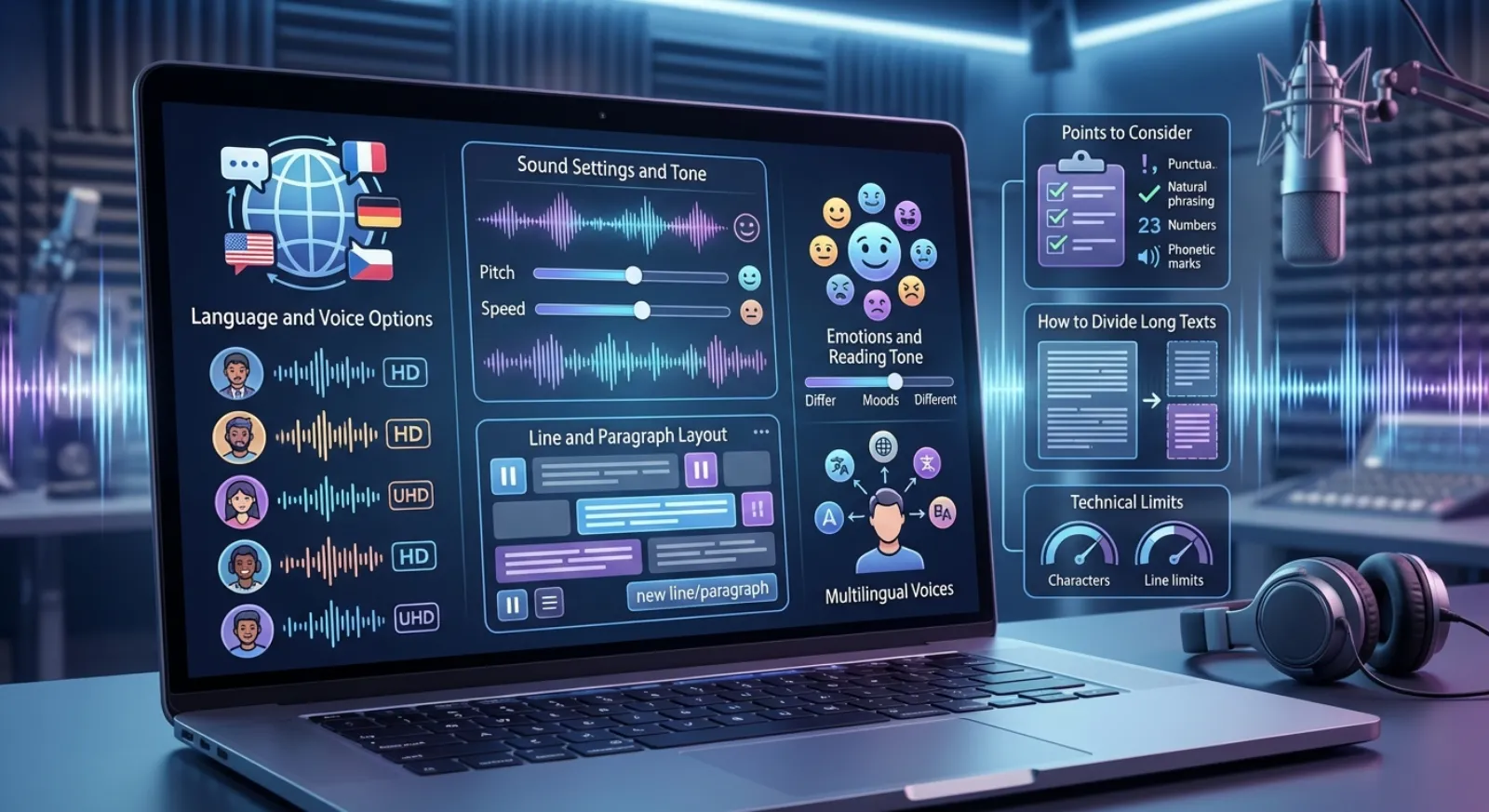
- Ins Studio übernehmen: Fügen Sie den Text ein oder laden Sie eine DOCX-, PDF- oder TXT-Datei hoch. Überschriften werden zu Kapiteln und Absätze zu Blöcken.
- Stimme wählen: Wählen Sie Sprache und Stimme und hören Sie Proben an. Dieselbe Stimme in allen Videos hilft Zuschauern, Ihren Kanal wiederzuerkennen.
- Vortrag gestalten: Passen Sie Tempo und Tonhöhe an, setzen Sie wo nötig Pausen und tragen Sie Marken- oder Personennamen ins Aussprachewörterbuch ein.
- Anhören und korrigieren: Erzeugen Sie jeden einzelnen Block neu, der Ihnen nicht gefällt, und vergleichen Sie die Takes.
- Fertige Datei exportieren: Laden Sie MP3, WAV oder FLAC herunter. Die Lautheit wird auf -16 LUFS normalisiert, optional mit SRT-Untertiteln und einem Musikbett, das unter der Sprache leiser wird.
Kostenloser Plan oder kostenpflichtige Pläne
| Funktion | Kostenloser Plan | Kostenpflichtige Pläne |
|---|---|---|
| Monatliche Credits | Jeden Monat Credits | Mehr Credits je nach Plan |
| Kommerzielle Nutzungsrechte | Nein, nur persönliche Tests | Ja |
| Ausgabe ohne Wasserzeichen | Nein | Ja |
| Premium-Stimmen | Nein, Standardstimmen | Ja |
| Kartendaten | Nicht nötig | Beim Bezahlen |
Für einen monetarisierten Kanal oder Kundenaufträge brauchen Sie einen kostenpflichtigen Plan. Aktuelle Pläne und Credit-Sätze finden Sie auf der Preisseite.
Mehr als Vertonung: So wächst Ihr Kanal
- In anderen Sprachen veröffentlichen: Vertonen Sie Ihr Video im Synchronisations-Studio in neuen Sprachen, ohne neu zu drehen.
- Untertitel hinzufügen: Transkribieren Sie vorhandene Videos im Transkriptions-Studio und exportieren Sie SRT- und VTT-Dateien. Zum Wechseln zwischen den Formaten nutzen Sie den SRT-VTT-Konverter.
- Hintergrundmusik erstellen: Erzeugen Sie im Musik-Studio einen Track, der zur Stimmung passt, und legen Sie ihn unter Ihre Erzählung.
- Bilder für Shorts: Das Video-Studio erstellt kurze Szenen im Hochformat 9:16.
KI-Stimmen auf YouTube verantwortungsvoll nutzen
YouTube verlangt von Creatorn, realistische Inhalte zu kennzeichnen, die mit KI erstellt oder verändert wurden, wenn sie mit einer echten Person oder einem echten Ereignis verwechselt werden könnten. Für die Monetarisierung erwartet die Plattform eigenständige Inhalte mit Mehrwert; massenhaft produzierte Videos, die nur von einer synthetischen Stimme vorgelesen werden, erfüllen diesen Anspruch womöglich nicht. Die Richtlinien werden aktualisiert, behalten Sie also die Hilfeseiten von YouTube im Blick. Wenn Sie Ihre eigene Perspektive, Recherche und Bildgestaltung ins Skript einbringen, sind Sie für Zuschauer wie Plattform auf der sicheren Seite.
Häufige Fragen
Kann ich YouTube-Vertonungen völlig kostenlos erstellen?
Mit Voiser können Sie einen kurzen Text ohne Anmeldung testen und mit einem kostenlosen Konto monatliche Credits nutzen. Der kostenlose Plan ist allerdings für persönliche Tests gedacht; für Videos, die Sie veröffentlichen und mit denen Sie Geld verdienen, brauchen Sie einen kostenpflichtigen Plan mit kommerziellen Nutzungsrechten.
Kann ich meine Videos mit meiner eigenen Stimme vertonen?
Ja. Erstellen Sie Ihre Stimme mit einer kurzen Aufnahme im Stimmklon-Studio, dann erscheint Ihr Klon in Ihrer Stimmenliste für Sprachausgabe und Synchronisation. Ein Klon wird nur mit der gesprochenen Zustimmung der Person erstellt, der die Stimme gehört.
Wie viele Credits verbraucht eine YouTube-Vertonung?
Die Sprachausgabe wird nach Zeichen berechnet, und Premium-Stimmen verbrauchen mehr Credits als Standardstimmen. Messen Sie Ihr Skript mit dem Zeichenzähler und vergleichen Sie das Ergebnis mit den Sätzen auf der Preisseite.
Welche Dateiformate kann ich herunterladen?
MP3, WAV oder FLAC. Bei langen Projekten können Sie jedes Kapitel als eigene Datei exportieren und zusätzlich SRT-Untertitel herunterladen.