Video-KI: Videos aus Text und Bildern erstellen
Wie Video-KI funktioniert: Text zu Video, Bild zu Video, Stile und Kamerafahrten, Szenen zusammenfügen, Sprachausgabe und Musik in einem Voiser-Konto.
· Aktualisiert: · 4 Min. Lesezeit
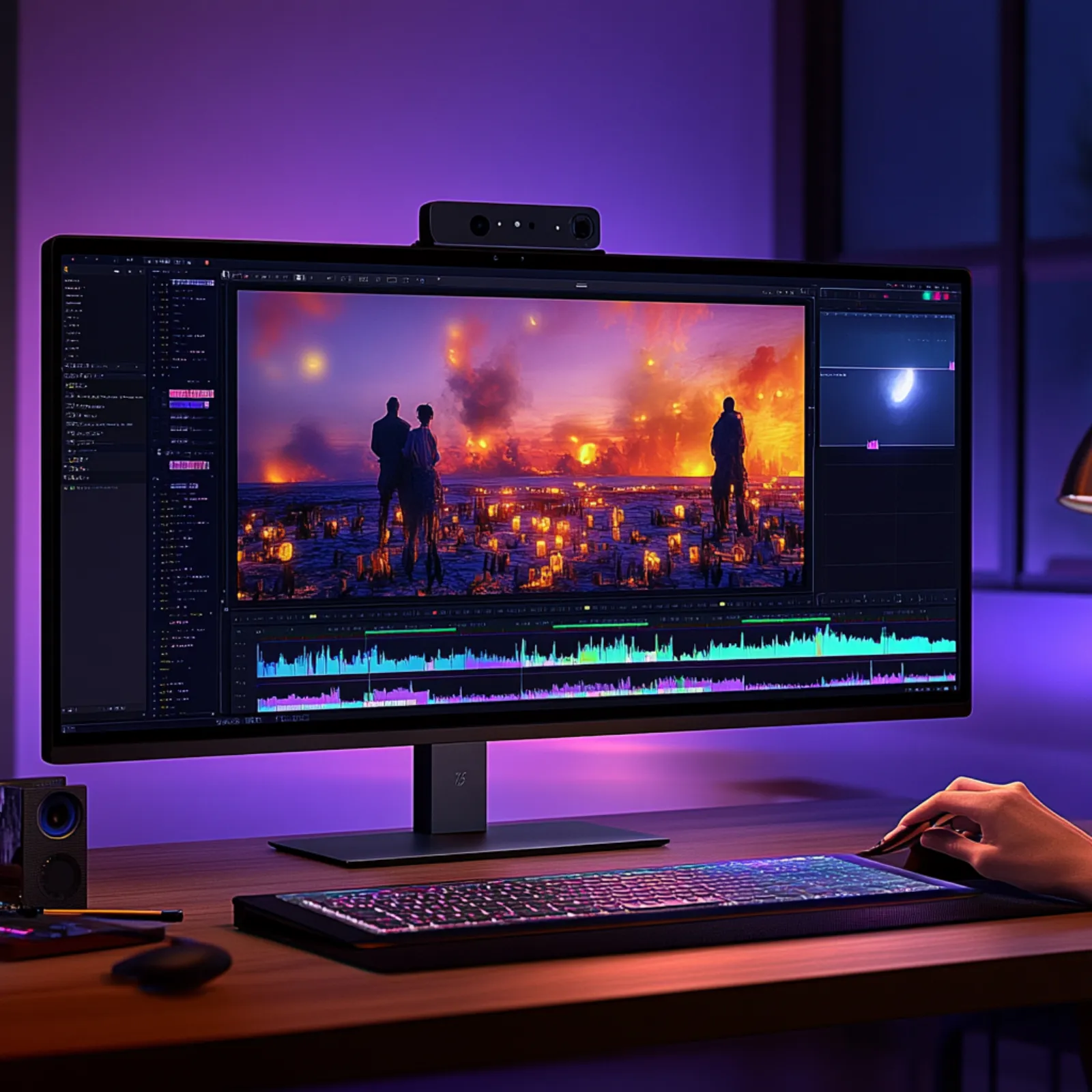
Mit Video-KI sind Tools gemeint, die aus einer schriftlichen Beschreibung oder einem Standbild bewegte Bilder machen. Statt einen Dreh zu organisieren oder Stock-Bibliotheken zu durchsuchen, beschreiben Sie eine Szene und erhalten einen kurzen Clip für einen Social-Media-Beitrag, ein Produktvideo oder eine Präsentation. Dieser Ratgeber erklärt, was Video-KI-Tools leisten, was das Video-Studio von Voiser bietet und wie Sie Prompts schreiben, die einheitliche Ergebnisse liefern.
Was ist Video-KI?
Der Begriff umfasst recht unterschiedliche Tools. Manche bearbeiten vorhandenes Material, manche erzeugen sprechende Avatare, und manche erstellen Szenen von Grund auf. Das Video-Studio von Voiser gehört zur letzten Gruppe: Es macht aus der Szene, die Sie beschreiben, oder aus dem Bild, das Sie hochladen, einen kurzen Videoclip. Es ist weder ein Schnittprogramm noch ein Avatar-Generator, aber Sie können die erstellten Clips zu einer Sequenz zusammenfügen und Erzählstimme und Musik hinzufügen.
Was das Video-Studio von Voiser bietet
Die Videos im KI-Video-Studio von Voiser werden mit Veo 3.1 von Google erzeugt. Die wichtigsten Funktionen:
- Vier Arten der Erzeugung: Text zu Video, Bild zu Video, ein Übergang zwischen erstem und letztem Bild oder bis zu drei Referenzbilder, damit Figuren und Produkte einheitlich bleiben.
- Länge und Seitenverhältnis: Clips mit 4, 6 oder 8 Sekunden in 16:9, 9:16 oder 1:1. Den vom Modell erzeugten Umgebungston schalten Sie ein oder aus.
- Stil und Kamera: Sechs visuelle Stile, acht Kamerabewegungen und fertige Vorlagen. Auf Wunsch reichert die KI Ihre Beschreibung an.
- Varianten: Erzeugen Sie bis zu vier Varianten aus demselben Prompt, vergleichen Sie sie nebeneinander und halten Sie Unerwünschtes mit einem Negativ-Prompt fern.
- Verlängern: Verlängern Sie einen Clip, der Ihnen gefällt, in Schritten von 7 Sekunden auf bis zu 29 Sekunden. Das Verlängern ist in kostenpflichtigen Plänen verfügbar.
- Szenen zusammenfügen: Verbinden Sie bis zu 50 Clips mit 13 Übergangsarten und fügen Sie dann eine Erzählstimme aus dem Sprachausgabe-Studio und Hintergrundmusik aus dem Musik-Studio hinzu.
- Qualität: Economy liefert 720p oder 1080p; Standard bietet ab dem Plan Pro zusätzlich 4K.
Schritt für Schritt zu Ihrem ersten Video
- Den Einstieg wählen. Starten Sie nur mit einer Beschreibung oder möchten Sie ein Produktfoto zum Leben erwecken? Wählen Sie entsprechend Text zu Video oder Bild zu Video.
- Die Szene beschreiben. Wer, wo, was und in welchem Licht? Fassen Sie sich kurz, aber konkret.
- Das Format festlegen. Wählen Sie Seitenverhältnis, Länge, Stil und Kamerabewegung. Für Reels, Shorts und TikTok nehmen Sie 9:16.
- In Economy testen. Probieren Sie die Idee zuerst in der Qualität mit weniger Credits aus und erzeugen Sie den passenden Prompt dann in höherer Qualität.
- Zusammenfügen und vertonen. Ordnen Sie die Clips zu Szenen, wählen Sie Übergänge und fügen Sie Erzählstimme und Musik hinzu.
- Herunterladen. Sehen Sie sich das Ergebnis an, passen Sie bei Bedarf den Prompt an und erzeugen Sie neu, dann laden Sie Ihr Video herunter.
So schreiben Sie einen guten Video-Prompt
Was Sie von Video-KI bekommen, hängt stark vom Prompt ab. Vier Gewohnheiten helfen in den meisten Fällen:
- Konkret werden. Statt "eine schöne Landschaft" nennen Sie Ort, Tageszeit, Licht und was das Motiv gerade tut.
- Die Kamerabewegung benennen. Eine langsame Ranfahrt oder eine seitliche Kamerafahrt, im Prompt beschrieben oder aus der Liste gewählt.
- Bilder für Einheitlichkeit nutzen. Ein Start- oder Referenzbild sorgt dafür, dass ein Produkt oder eine Figur von Szene zu Szene gleich aussieht.
- Unerwünschtes ausschließen. Lassen Sie Text, Menschenmengen oder bestimmte Farben mit einem Negativ-Prompt weg.
Ein Beispiel-Prompt:
Ein kleines Fischerboot verlässt bei Sonnenaufgang einen nebligen Hafen. Warmes, goldenes Licht, ruhige See. Die Kamera fährt langsam vom Steg zurück. Filmischer Stil.
Wo Video-KI eingesetzt wird
- Social Media: Kurze, auffällige Clips für Beiträge und Storys.
- Produkte und Werbung: Bringen Sie Bewegung in ein Produktfoto oder visualisieren Sie eine Werbeidee schnell.
- Präsentationen und Schulungen: Zwischenschnitte, die Ihre Erzählung unterstützen, ohne Suche in Stock-Archiven.
- Previsualisierung: Sehen Sie eine Szene schon vor dem Dreh und geben Sie dem ganzen Team dieselben Bilder als Diskussionsgrundlage.
Häufige Fragen
Wie lang kann ein Video sein?
Ein einzelner Clip dauert bis zu 8 Sekunden und lässt sich auf 29 Sekunden verlängern. Für längere Videos fügen Sie bis zu 50 Clips zu einer Sequenz zusammen.
Wie viele Credits verbraucht ein Video?
Die Credits hängen von der Länge in Sekunden und der gewählten Qualität ab; Economy verbraucht weniger. Der Credit-Rechner gibt Ihnen eine Schätzung.
Gibt es im kostenlosen Plan ein Wasserzeichen?
Ja. Videos im kostenlosen Plan tragen ein Wasserzeichen und werden in Economy 720p erzeugt. Kostenpflichtige Pläne liefern Ausgaben ohne Wasserzeichen mit kommerziellen Nutzungsrechten.
Kann ich Videos mit sprechenden Avataren erstellen?
Voiser hat kein Avatar-Tool. Das Video-Studio erstellt Clips aus Szenenbeschreibungen und Bildern, und Sie können eine Erzählstimme aus dem Sprachausgabe-Studio hinzufügen.