 NL
AI-video maken: video's uit tekst en afbeeldingen
Zo werkt AI-video: tekst naar video, afbeelding naar video, stijlen en camerabewegingen, scènes samenvoegen, voice-over en muziek in één Voiser-account.
· Bijgewerkt: · 4 min. leestijd
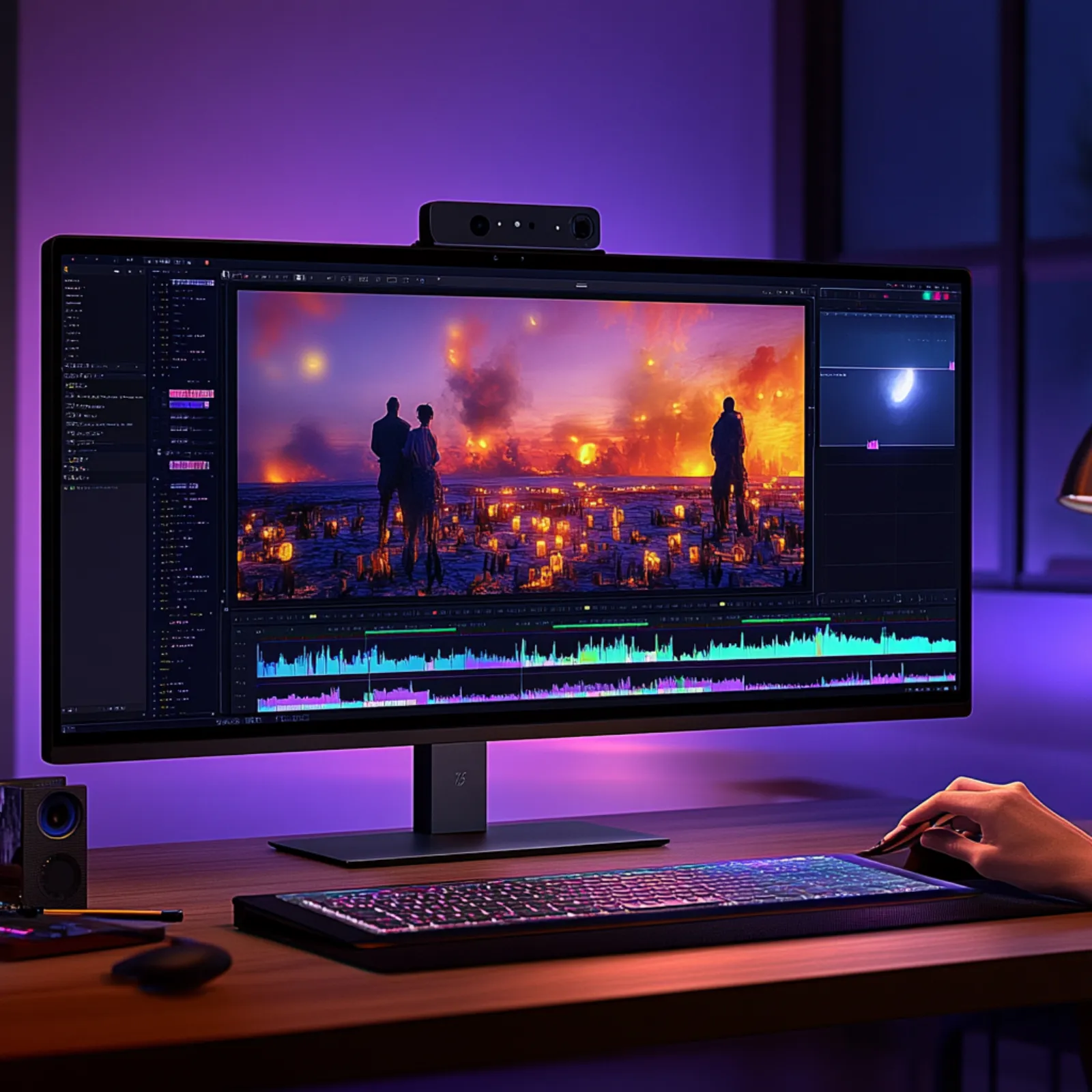
Met AI-video bedoelen we tools die een geschreven beschrijving of een stilstaand beeld omzetten in bewegend beeld. In plaats van een opname te organiseren of door stockbibliotheken te zoeken, beschrijf je een scène en krijg je een korte clip die je kunt gebruiken in een socialemediapost, een productpromo of een presentatie. Deze gids legt uit wat AI-videotools doen, wat de videostudio van Voiser biedt en hoe je prompts schrijft die consistente resultaten geven.
Wat is AI-video?
Onder die noemer vallen heel verschillende tools. Sommige bewerken beeldmateriaal dat je al hebt, sommige maken pratende avatars en sommige maken scènes vanaf nul. De videostudio van Voiser hoort bij de laatste groep: hij zet de scène die je beschrijft, of de afbeelding die je aanlevert, om in een korte videoclip. Het is geen montageprogramma en geen avatargenerator, maar je kunt de clips die je maakt wel samenvoegen tot een reeks en er een voice-over en muziek aan toevoegen.
Wat de videostudio van Voiser biedt
Video's in de AI-videostudio van Voiser worden gegenereerd met Veo 3.1 van Google. De belangrijkste functies:
- Vier manieren om te genereren: tekst naar video, afbeelding naar video, een overgang tussen een eerste en een laatste frame, of tot drie referentieafbeeldingen om personages en producten consistent te houden.
- Lengte en beeldverhouding: clips van 4, 6 of 8 seconden in 16:9, 9:16 of 1:1. Het omgevingsgeluid dat het model maakt, zet je aan of uit.
- Stijl en camera: zes visuele stijlen, acht camerabewegingen en kant-en-klare sjablonen. Als je wilt, verrijkt AI je beschrijving.
- Variaties: genereer tot vier variaties van dezelfde prompt en vergelijk ze naast elkaar, en gebruik een negatieve prompt om weg te laten wat je niet wilt.
- Verlengen: verleng een clip die je bevalt in stappen van 7 seconden, tot 29 seconden. Verlengen is beschikbaar in betaalde abonnementen.
- Scènes samenvoegen: voeg tot 50 clips samen met 13 soorten overgangen en zet er een voice-over uit de voice-overstudio en een achtergrondnummer uit de muziekstudio onder.
- Kwaliteit: Voordelig geeft 720p of 1080p; Standaard voegt daar vanaf het Pro-abonnement 4K aan toe.
Stap voor stap je eerste video maken
- Kies hoe je begint. Begin je alleen met een beschrijving, of wil je een productfoto tot leven brengen? Kies dan tekst naar video of afbeelding naar video.
- Beschrijf de scène. Wie, waar, wat doet die persoon, in welk licht? Houd het kort maar concreet.
- Stel het formaat in. Kies beeldverhouding, lengte, stijl en camerabeweging. Gebruik 9:16 voor Reels, Shorts en TikTok.
- Test in Voordelig. Probeer het idee eerst in de kwaliteit die minder credits kost en genereer de prompt die je bevalt daarna in een hogere kwaliteit.
- Voeg samen en spreek in. Zet clips in scènes achter elkaar, kies overgangen en voeg een voice-over en muziek toe.
- Download. Bekijk het resultaat, pas zo nodig de prompt aan en genereer opnieuw, en download daarna je video.
Zo schrijf je een goede videoprompt
Wat je uit AI-video haalt, hangt sterk af van de prompt. Vier gewoontes helpen in de meeste gevallen:
- Wees concreet. Schrijf niet "een mooi landschap", maar noem de plek, het moment van de dag, het licht en wat het onderwerp doet.
- Benoem de camerabeweging. Een langzame inzoom of een zijwaartse tracking shot, in de prompt geschreven of gekozen uit de lijst.
- Gebruik afbeeldingen voor consistentie. Een start- of referentieafbeelding zorgt dat een product of personage er van scène tot scène hetzelfde uitziet.
- Sluit uit wat je niet wilt. Laat tekst, mensenmassa's of bepaalde kleuren weg met een negatieve prompt.
Een voorbeeldprompt:
Een kleine vissersboot verlaat bij zonsopgang een mistige haven. Warm goudkleurig licht, kalme zee. De camera beweegt langzaam terug van de pier. Filmische stijl.
Waar AI-video wordt gebruikt
- Sociale media: korte, opvallende beelden voor posts en stories.
- Producten en advertenties: breng beweging in een productfoto of visualiseer snel een advertentie-idee.
- Presentaties en trainingen: tussenbeelden die je voice-over ondersteunen, zonder te zoeken in stockmateriaal.
- Previsualisatie: zie een scène al voor de opname en geef het hele team hetzelfde beeld om over te praten.
Veelgestelde vragen
Hoe lang kan een video zijn?
Eén clip duurt tot 8 seconden en kan worden verlengd tot 29 seconden. Voor langere video's voeg je tot 50 clips samen tot één reeks.
Hoeveel credits kost een video?
Dat hangt af van de lengte in seconden en de kwaliteit die je kiest; Voordelig kost minder. De creditcalculator geeft je een schatting.
Heeft het gratis abonnement een watermerk?
Ja. Video's van het gratis abonnement hebben een watermerk en worden gegenereerd in Voordelig 720p. Betaalde abonnementen geven output zonder watermerk, met commerciële gebruiksrechten.
Kan ik video's met pratende avatars maken?
Voiser heeft geen avatartool. De videostudio maakt clips op basis van scènes en afbeeldingen, en je kunt een voice-over uit de voice-overstudio toevoegen.