 DE
Von der Idee zum veröffentlichungsfertigen Clip
Text zu Video
Beschreiben Sie Szene, Licht und Kamerabewegung. Auf Wunsch reichert die KI Ihre Beschreibung an.
Bild zu Video
Laden Sie Ihr Produktfoto oder Ihre Zeichnung hoch und bringen Sie Bewegung hinein.
Format und Auflösung
Erstellen Sie im Quer- oder Hochformat. Je nach Plan erhalten Sie Ausgaben bis 4K.
Zusammen mit Stimme und Musik
Fügen Sie Ihrem Video eine Erzählstimme aus dem Sprachausgabe-Studio und einen Hintergrundtrack aus dem Musik-Studio hinzu.
Qualitätsstufen
Wählen Sie Economy für Tests und Standard für die Veröffentlichung. Die Credits richten sich nach der gewählten Stufe.
Stilauswahl
Wählen Sie aus fertigen Stilen wie Filmisch und legen Sie den Look der Bilder unabhängig von der Beschreibung fest.
Das Video-Studio im Detail
Erstellt mit Google Veo 3.1
Die Videos werden mit Veo 3.1 von Google erzeugt. Economy-Qualität liefert 720p oder 1080p; Standard-Qualität bietet ab dem Pro-Plan zusätzlich 4K.
Vier Arten der Erzeugung
Text zu Video, Bild zu Video, ein Übergang zwischen erstem und letztem Bild oder bis zu drei Referenzbilder für einheitliche Figuren und Produkte.
Länge, Format und Ton
Clips mit 4, 6 oder 8 Sekunden in 16:9, 9:16 oder 1:1. Schalten Sie den vom Modell erzeugten Umgebungston ein oder aus.
Stile, Kamerabewegungen und Vorlagen
Sechs visuelle Stile, acht Kamerabewegungen und fertige Vorlagen. Aufgaben wie ein altes Foto zum Leben erwecken starten mit einem Klick, und die KI kann Ihren Prompt anreichern.
Varianten und neue Versuche
Erzeugen Sie bis zu vier Varianten eines Prompts und vergleichen Sie sie nebeneinander. Mit einem Negativ-Prompt halten Sie unerwünschte Elemente fern.
Verlängern
Verlängern Sie einen Clip, der Ihnen gefällt, in Schritten von 7 Sekunden auf bis zu 29 Sekunden. Das Verlängern ist in kostenpflichtigen Plänen verfügbar.
Szenen zusammenfügen
Verbinden Sie bis zu 50 Clips mit 13 Übergangsarten, fügen Sie eine Sprachausgabe und ein Musikbett hinzu und behalten oder senken Sie den Eigenton jedes Clips.
Jetzt testen
Hören Sie einen kurzen Text ohne Anmeldung an. Wenn er Ihnen gefällt, wartet Ihr Entwurf im Studio auf Sie.
Wofür können Sie es nutzen?
Social Media
Erstellen Sie kurze, auffällige Clips für Beiträge und Storys.
Produkte und Werbung
Bringen Sie Bewegung in Ihr Produktfoto und visualisieren Sie Ihre Werbeidee schnell.
Präsentationen und Schulungen
Erstellen Sie Zwischenschnitte für Ihre Erzählung, ohne Stock-Bibliotheken zu durchsuchen.
Ideenentwürfe
Sehen Sie die Szene schon vor dem Dreh und besprechen Sie dieselben Bilder mit Ihrem Team.
Video in drei Schritten
Beschreiben
Schreiben Sie die Szene oder laden Sie ein Startbild hoch.
Format wählen
Legen Sie Stil und Seitenverhältnis fest.
Ansehen und herunterladen
Sehen Sie sich das Ergebnis an. Ändern Sie bei Bedarf die Beschreibung und erzeugen Sie neu.
Tipps für bessere Ergebnisse
Die Szene konkret beschreiben
Wer, wo, was und in welchem Licht? Kurze, aber konkrete Prompts liefern einheitlichere Bilder.
Kamera gesondert angeben
Nennen Sie die Kamerabewegung, etwa eine langsame Ranfahrt oder eine seitliche Fahrt, oder wählen Sie eine aus der Liste.
In Economy-Qualität testen
Probieren Sie Ideen in der Qualität mit weniger Credits aus und rendern Sie den passenden Prompt dann in höherer Qualität.
Bilder für Konsistenz nutzen
Verwenden Sie ein Start- oder Referenzbild, damit ein Produkt oder eine Figur in jeder Szene gleich aussieht.
Credits in diesem Studio
Ihre Credits gelten in jedem Studio. Aktuelle Sätze für dieses Studio:
- Der kostenlose Plan enthält jeden Monat 5.000 Credits.
| Video, Economy (1 Sekunde) | 1.250 Credits |
|---|---|
| Video, Standard (1 Sekunde) | 9.375 Credits |
Teams dieser Organisationen vertrauen uns
Vom Rundfunk bis zum Bankwesen, vom öffentlichen Sektor bis zum Handel: einige der Organisationen, die Voiser nutzen.









































Ihre Dateien bleiben Ihre
Datenschutzerklärung →Verschlüsselt bei Übertragung und Speicherung
Jede Verbindung nutzt TLS. Dateien liegen in privatem, verschlüsseltem Speicher, und Download-Links laufen nach 15 Minuten ab.
Nie für Training verwendet
Ihre Aufnahmen und Ergebnisse werden nicht zum Training von KI-Modellen genutzt. Sie gehören zu Ihrem Konto; nur Sie und Ihr Team haben Zugriff.
Kontosicherheit
Passwörter werden mit argon2id gespeichert. Aktivieren Sie die Zwei-Faktor-Authentifizierung oder melden Sie sich mit Google, Apple oder Facebook an.
Sichere Zahlungen
Kartendaten erreichen Voiser nie. Zahlungen laufen über die sicheren Seiten von PayTR und Stripe mit 3D Secure.
Voiser für die Hosentasche
Unsere mobilen Apps gibt es im App Store und bei Google Play. Sie haben eine eigene Registrierung und sind unabhängig von Ihrem Konto im Web-Studio.

Schreiben Sie eine Idee oder laden Sie ein Foto hoch, und die KI macht daraus ein kurzes Video. Das Hochformat für Social Media ist schon dabei.
Lösungen nach Branche
Alle ansehen → Video
KI-Video für Medien und Content-Erstellung
Erstellen Sie 4K-Qualitätsvideos für Podcasts, YouTube-Inhalte und Werbeanzeigen.
Weiterlesen → Video
KI-Video für soziale Medien
Erstellen Sie schnell ansprechende 4K-Qualitätsvideos für Instagram, TikTok und YouTube Shorts.
Weiterlesen → Video
KI-Videoerstellung für E-Commerce
Erstellen Sie Produktwerbevideos, mehrsprachige Anzeigen und ansprechende Marketingvisuals.
Weiterlesen →Anwendungsfälle
Alle ansehen →KI-Videotool für E-Commerce und Marketing
Steigern Sie Ihren E-Commerce-Erfolg mit ansprechendem, mehrsprachigem und kosteneffizientem KI-Video-Content.
Weiterlesen →VideoKI-Video für Gaming und Unterhaltung
Erstellen Sie fesselnde, zugängliche und hochwertige Gaming-Inhalte mit KI-Video-Tools.
Weiterlesen →VideoKI-gestützte Rechtsdokumentation
Vereinfachen Sie juristische Kommunikation, optimieren Sie Schulungen und stärken Sie Vertrauen mit KI-gestützten Videolösungen.
Weiterlesen →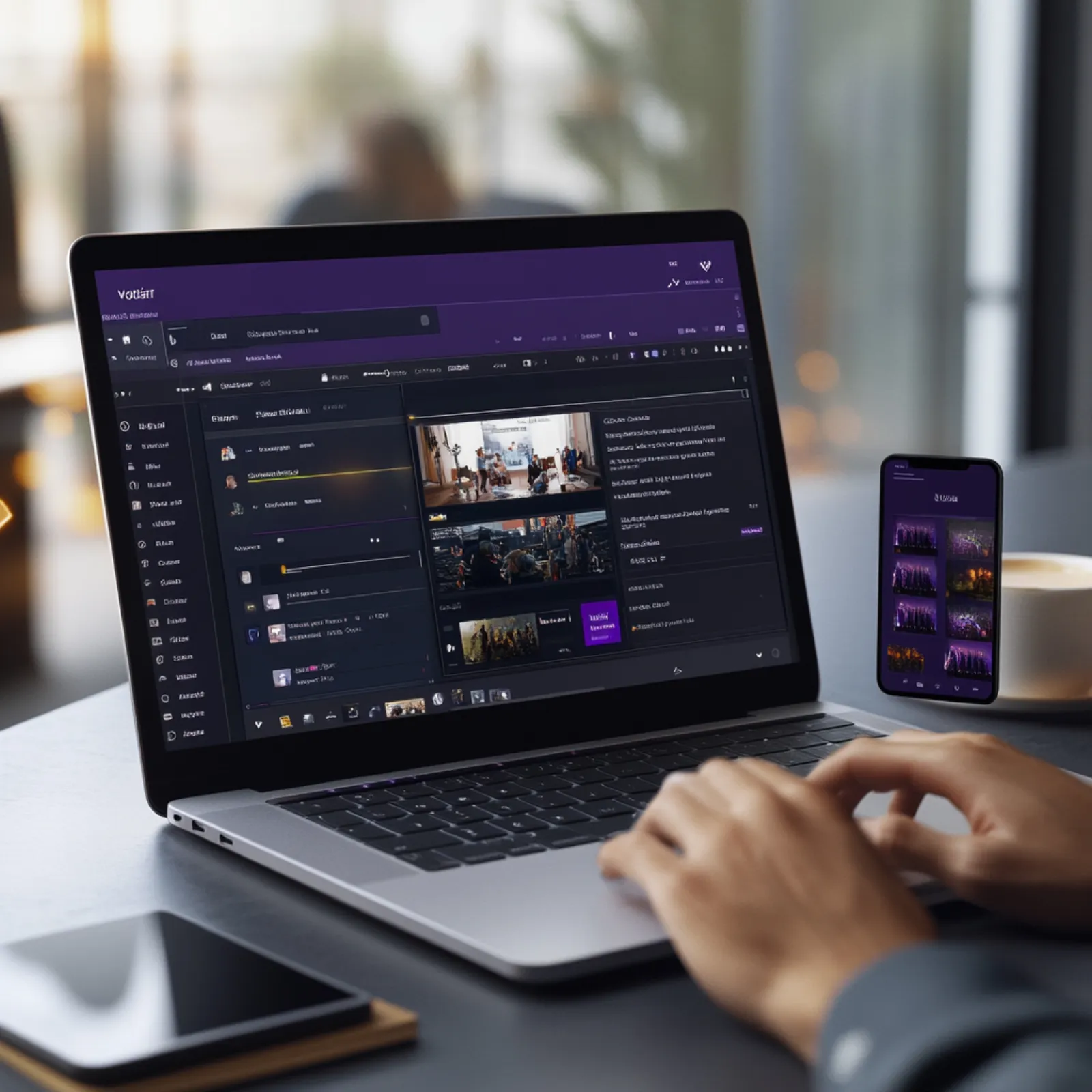
Häufige Fragen
Wie viele Credits verbraucht ein Video?
Die Credits ergeben sich aus der Länge des Videos in Sekunden und der gewählten Qualität. Die aktuellen Sätze finden Sie auf der Preisseite.
Welche Auflösung bekomme ich?
Je nach Qualitätsoption erhalten Sie Ausgaben bis 1080p, in berechtigten Plänen bis 4K.
Darf ich das erstellte Video in Werbung nutzen?
Kostenpflichtige Pläne enthalten kommerzielle Nutzungsrechte, und die Ausgabe hat kein Wasserzeichen.
Wie schreibe ich eine bessere Beschreibung?
Eine kurze Angabe zu Szene, Licht und Kamerabewegung genügt. Auf Wunsch ergänzt die Schaltfläche "Verbessern" im Studio Ihre Beschreibung um Details.
Was ist der Unterschied zwischen den Qualitätsstufen?
Die Economy-Stufe verbraucht weniger Credits und eignet sich für Tests. Die Standard-Stufe bietet höhere Bildqualität. Die Sätze finden Sie in der Tabelle auf dieser Seite.
Wie erstelle ich ein Video aus einem Bild?
Sie laden Ihr Startbild hoch und beschreiben, wie es sich bewegen soll.
Was, wenn mir das Video nicht gefällt?
Ändern Sie den Prompt und erzeugen Sie neu, oder erstellen Sie mehrere Varianten und behalten Sie die beste. Sie können einen Clip auch verlängern oder Szenen zusammenfügen.
Kann ich Sprachausgabe und Musik hinzufügen?
Ja. Fügen Sie im Schnittbildschirm eine Erzählstimme aus dem Sprachausgabe-Studio und ein Musikbett aus dem Musik-Studio hinzu.
Wie lang kann ein Video sein?
Ein einzelner Clip dauert 8 Sekunden und lässt sich auf bis zu 29 Sekunden verlängern. Für längere Videos fügen Sie Szenen zusammen.
Gibt es im kostenlosen Plan ein Wasserzeichen?
Ja, Videos im kostenlosen Plan tragen ein Wasserzeichen und werden in Economy 720p erzeugt. Kostenpflichtige Pläne liefern Ausgaben ohne Wasserzeichen.
Welche Seitenverhältnisse gibt es?
16:9 quer, 9:16 hoch und 1:1 quadratisch. Für Reels, Shorts und TikTok wählen Sie das Hochformat.