 HI
वीडियो AI: टेक्स्ट और इमेज से वीडियो बनाएँ
वीडियो AI कैसे काम करता है: टेक्स्ट और इमेज से वीडियो, स्टाइल, कैमरा मूवमेंट, सीन जोड़ना, वॉइसओवर और म्यूज़िक, सब एक Voiser अकाउंट में।
· अपडेट: · 4 मिनट में पढ़ें
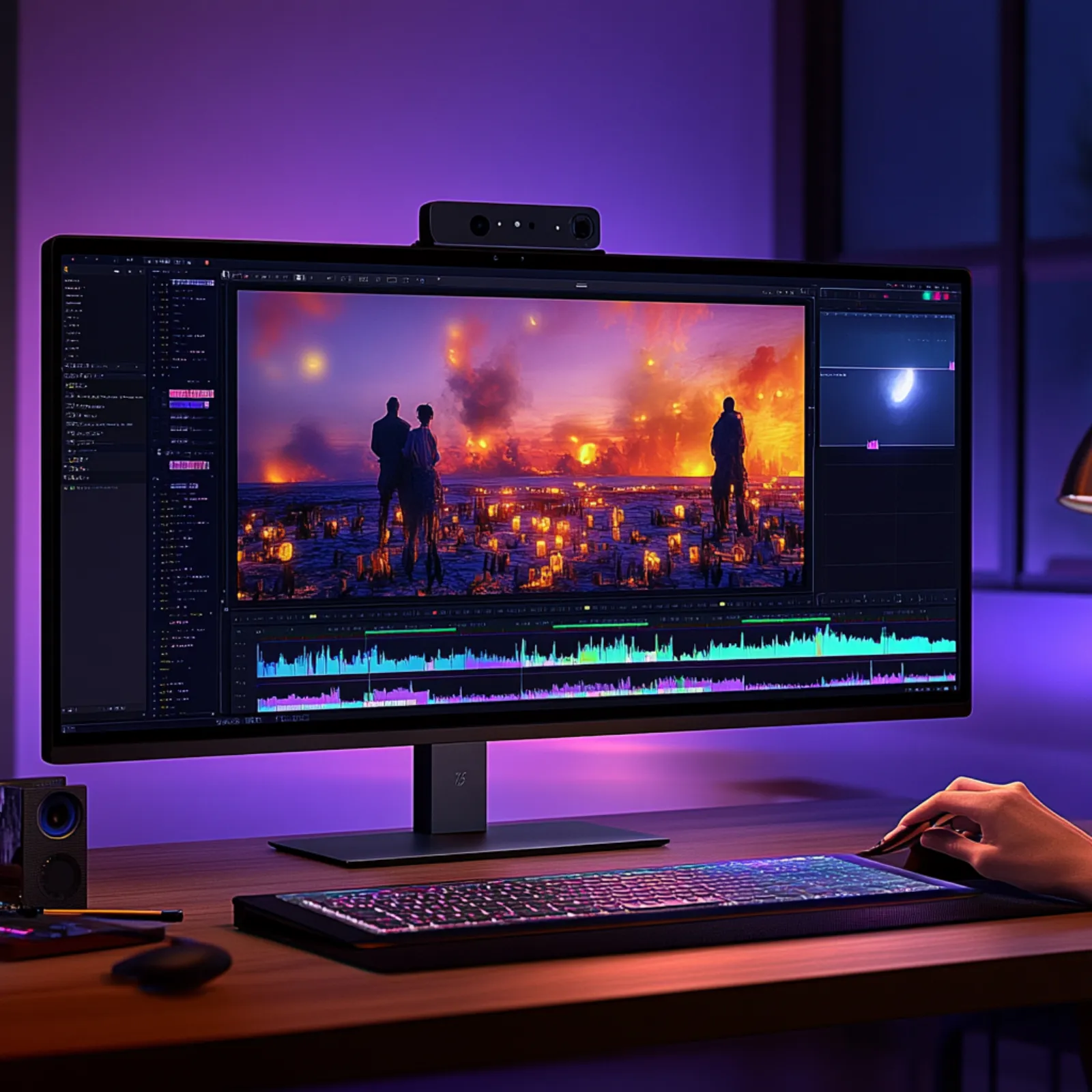
वीडियो AI उन टूल को कहते हैं जो लिखे हुए विवरण या किसी स्थिर इमेज को चलती-फिरती फ़ुटेज में बदलते हैं। शूट का इंतज़ाम करने या स्टॉक लाइब्रेरी खंगालने के बजाय आप किसी सीन का वर्णन करते हैं और एक छोटी क्लिप पाते हैं, जिसे सोशल पोस्ट, प्रोडक्ट प्रोमो या प्रेज़ेंटेशन में इस्तेमाल किया जा सकता है। यह गाइड बताती है कि वीडियो AI टूल क्या करते हैं, Voiser का वीडियो स्टूडियो क्या देता है, और ऐसे प्रॉम्प्ट कैसे लिखें जो एक जैसे नतीजे दें।
वीडियो AI क्या है?
इस नाम के तहत काफ़ी अलग-अलग टूल आते हैं। कुछ आपकी मौजूदा फ़ुटेज एडिट करते हैं, कुछ बोलते हुए अवतार बनाते हैं, और कुछ शुरू से सीन बनाते हैं। Voiser का वीडियो स्टूडियो आखिरी समूह में आता है: यह आपके बताए सीन या आपकी दी हुई इमेज को एक छोटी वीडियो क्लिप में बदलता है। यह कोई एडिटिंग सूट या अवतार जनरेटर नहीं है, लेकिन आप बनाई गई क्लिप को एक सीक्वेंस में जोड़ सकते हैं और नैरेशन व म्यूज़िक लगा सकते हैं।
Voiser का वीडियो स्टूडियो क्या देता है
Voiser के AI वीडियो स्टूडियो में वीडियो Google के Veo 3.1 से बनते हैं। मुख्य फ़ीचर:
- बनाने के चार तरीके: टेक्स्ट से वीडियो, इमेज से वीडियो, पहले और आखिरी फ़्रेम के बीच ट्रांज़िशन, या किरदारों और प्रोडक्ट को एक जैसा रखने के लिए तीन तक रेफ़रेंस इमेज।
- लंबाई और आस्पेक्ट रेशियो: 16:9, 9:16 या 1:1 में 4, 6 या 8 सेकंड की क्लिप। मॉडल जो माहौल वाली आवाज़ बनाता है, उसे आप चालू या बंद कर सकते हैं।
- स्टाइल और कैमरा: छह विज़ुअल स्टाइल, आठ कैमरा मूवमेंट और तैयार टेम्पलेट। चाहें तो AI आपके विवरण को और बेहतर बना सकता है।
- वेरिएशन: एक ही प्रॉम्प्ट से चार तक वेरिएशन बनाएँ और उन्हें साथ-साथ रखकर तुलना करें, और जो नहीं चाहिए उसे हटाने के लिए नेगेटिव प्रॉम्प्ट इस्तेमाल करें।
- लंबा करें: पसंद आई क्लिप को 7 सेकंड के स्टेप में 29 सेकंड तक बढ़ाएँ। क्लिप लंबी करने की सुविधा पेड प्लान में है।
- सीन जोड़ें: 13 तरह के ट्रांज़िशन के साथ 50 तक क्लिप जोड़ें, फिर टेक्स्ट से वाणी स्टूडियो से नैरेशन और संगीत स्टूडियो से बैकग्राउंड ट्रैक लगाएँ।
- क्वालिटी: इकॉनमी 720p या 1080p देता है; स्टैंडर्ड में Pro और उससे ऊपर के प्लान पर 4K भी मिलता है।
अपना पहला वीडियो स्टेप बाय स्टेप कैसे बनाएँ
- शुरुआत का तरीका चुनें। सिर्फ़ विवरण से शुरू कर रहे हैं या किसी प्रोडक्ट फ़ोटो में जान डालनी है? उसी हिसाब से टेक्स्ट से वीडियो या इमेज से वीडियो चुनें।
- सीन का वर्णन करें। कौन, कहाँ, क्या कर रहा है, कैसी रोशनी में? छोटा लेकिन ठोस लिखें।
- फ़ॉर्मैट तय करें। आस्पेक्ट रेशियो, लंबाई, स्टाइल और कैमरा मूवमेंट चुनें। Reels, Shorts और TikTok के लिए 9:16 इस्तेमाल करें।
- इकॉनमी में टेस्ट करें। पहले कम क्रेडिट वाली क्वालिटी में आइडिया आज़माएँ, फिर पसंद आए प्रॉम्प्ट को ऊँची क्वालिटी में बनाएँ।
- जोड़ें और नैरेशन लगाएँ। क्लिप को सीन के क्रम में रखें, ट्रांज़िशन चुनें, और नैरेशन व म्यूज़िक जोड़ें।
- डाउनलोड करें। नतीजा देखें, ज़रूरत हो तो प्रॉम्प्ट बदलकर फिर से बनाएँ, फिर अपना वीडियो डाउनलोड करें।
अच्छा वीडियो प्रॉम्प्ट कैसे लिखें
वीडियो AI से मिलने वाली क्वालिटी काफ़ी हद तक प्रॉम्प्ट पर निर्भर करती है। ज़्यादातर मामलों में चार आदतें मदद करती हैं:
- ठोस लिखें। "एक सुंदर नज़ारा" की जगह जगह, दिन का समय, रोशनी और मुख्य किरदार क्या कर रहा है, यह लिखें।
- कैमरा मूवमेंट का नाम दें। धीरे-धीरे पास जाता कैमरा या साइड से ट्रैकिंग शॉट, प्रॉम्प्ट में लिखें या सूची से चुनें।
- एकरूपता के लिए इमेज इस्तेमाल करें। शुरुआती या रेफ़रेंस इमेज से कोई प्रोडक्ट या किरदार हर सीन में एक जैसा दिखता है।
- जो नहीं चाहिए उसे हटाएँ। नेगेटिव प्रॉम्प्ट से टेक्स्ट, भीड़ या कुछ रंगों को बाहर रखें।
एक उदाहरण प्रॉम्प्ट:
सूर्योदय के समय कोहरे से ढके बंदरगाह से निकलती एक छोटी मछली पकड़ने वाली नाव। गर्म सुनहरी रोशनी, शांत समुद्र। कैमरा धीरे-धीरे घाट से पीछे हटता है। सिनेमैटिक स्टाइल।
वीडियो AI कहाँ इस्तेमाल होता है
- सोशल मीडिया: पोस्ट और स्टोरी के लिए छोटी, ध्यान खींचने वाली फ़ुटेज।
- प्रोडक्ट और विज्ञापन: प्रोडक्ट फ़ोटो में मूवमेंट जोड़ें या किसी विज्ञापन आइडिया को जल्दी से विज़ुअल रूप दें।
- प्रेज़ेंटेशन और ट्रेनिंग: स्टॉक फ़ुटेज खोजे बिना ऐसा B-roll जो आपके नैरेशन का साथ दे।
- प्री-विज़ुअलाइज़ेशन: शूट से पहले सीन देखें और पूरी टीम को चर्चा के लिए एक जैसी तस्वीर दें।
अक्सर पूछे जाने वाले सवाल
एक वीडियो कितना लंबा हो सकता है?
एक क्लिप 8 सेकंड तक की होती है और उसे 29 सेकंड तक बढ़ाया जा सकता है। लंबे वीडियो के लिए आप 50 तक क्लिप को एक सीक्वेंस में जोड़ते हैं।
एक वीडियो में कितने क्रेडिट लगते हैं?
क्रेडिट सेकंडों में लंबाई और आपकी चुनी हुई क्वालिटी पर निर्भर करते हैं, और इकॉनमी में कम लगते हैं। क्रेडिट कैलकुलेटर आपको अंदाज़ा देता है।
क्या मुफ़्त प्लान में वॉटरमार्क होता है?
हाँ। मुफ़्त प्लान के वीडियो पर वॉटरमार्क होता है और वे इकॉनमी 720p में बनते हैं। पेड प्लान बिना वॉटरमार्क आउटपुट और कमर्शियल इस्तेमाल के अधिकार देते हैं।
क्या मैं बोलते हुए अवतार वाले वीडियो बना सकता हूँ?
Voiser में कोई अवतार टूल नहीं है। वीडियो स्टूडियो सीन और इमेज पर आधारित क्लिप बनाता है, और आप टेक्स्ट से वाणी स्टूडियो से नैरेशन जोड़ सकते हैं।