 IT
Guida all’uso del voiceover di Voiser.ai
Questa guida fornisce le informazioni essenziali per gestire l’intero processo di voiceover in Voiser Studio in modo più naturale, fluido ed efficiente, dalle opzioni di lingua e voce alle regolazioni del tono.
· 3 min di lettura
1. Opzioni di lingua e voce
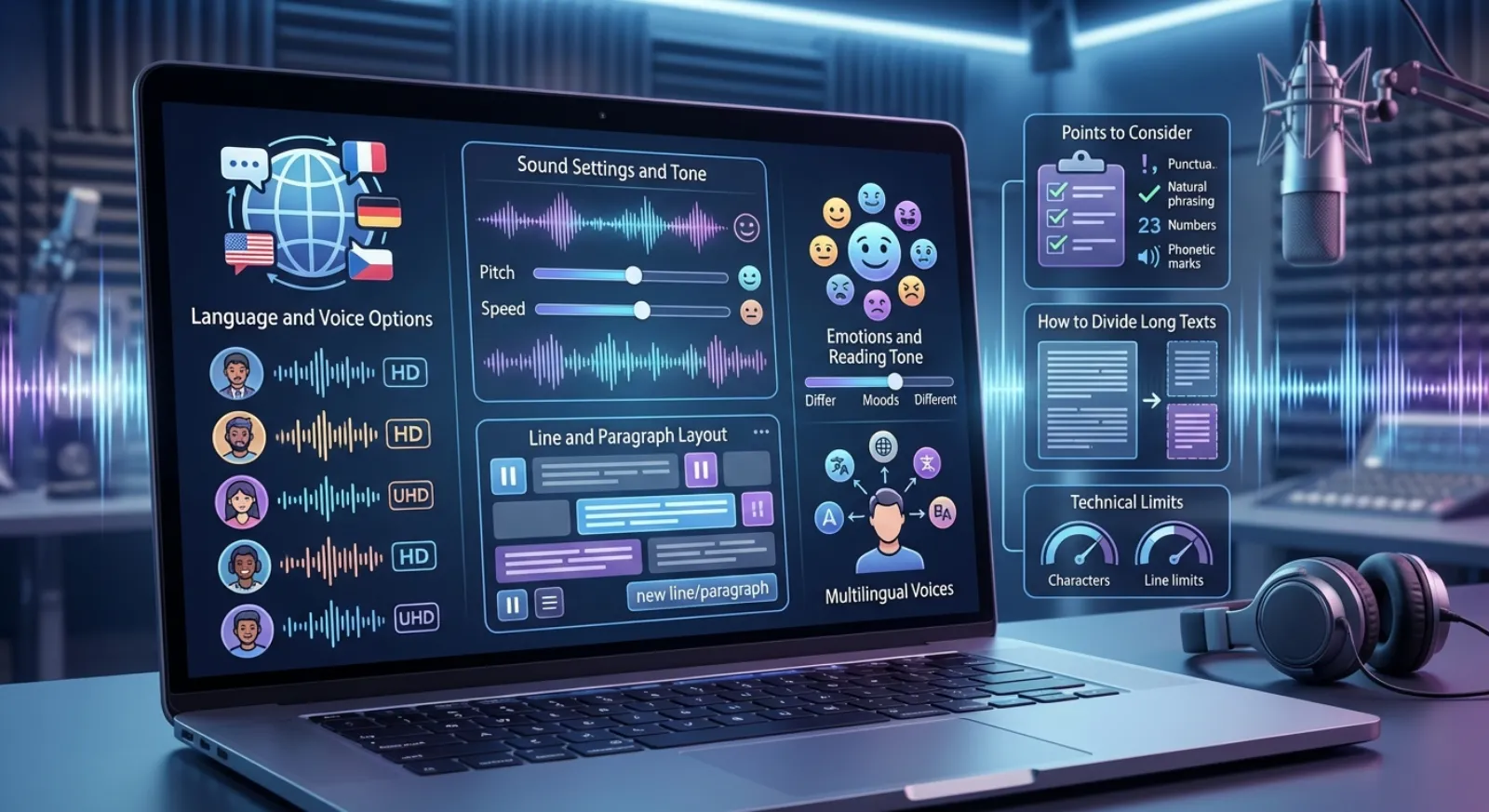
Voiser Studio offre oltre 1.000 voci diverse in 140 lingue e 200 accenti. Di queste, 800 sono disponibili in qualità HD e UHD.
Molte lingue supportano la modulazione emotiva. Puoi verificare quali lingue la supportano nella sezione “Stile di lettura” tra le opzioni vocali.
2. Impostazioni vocali e modulazione
Le impostazioni vocali predefinite sono ottimizzate per un uso generale. Tuttavia, puoi modificare i seguenti parametri per ottenere effetti diversi:
Tonalità (Pitch): Determina se la voce è più acuta o più grave.
Velocità (Speed): Controlla la rapidità della lettura.
3. Gestione di righe e paragrafi
Pausa alla fine di una riga:
Fai clic sul pulsante “Durata pausa” per inserire una pausa alla fine di una riga.
Nuovo paragrafo:
Fai clic su “Aggiungi nuovo” per creare un nuovo paragrafo.
Nuova riga nello stesso paragrafo:
Premi Invio per aggiungere una nuova riga all’interno dello stesso paragrafo.
Eliminare una riga:
Fai clic sull’icona del cestino a destra della riga che desideri eliminare.
4. Voci multilingue
Voiser Voice Studio offre 46 voci multilingue in grado di parlare più lingue con lo stesso carattere vocale.
Grazie a queste voci, puoi creare letture fluide e naturali in lingue come turco, inglese, francese, tedesco, arabo e spagnolo con un’unica voce.
Nota importante: Per garantire un corretto riconoscimento della lingua, si consiglia di inserire almeno 200 caratteri. I testi più brevi potrebbero non essere rilevati correttamente, compromettendo la qualità della voce.
5. Suggerimenti per una migliore sintesi vocale
Usa sempre la punteggiatura. Le virgole, in particolare, aiutano a creare pause naturali.
Scrivere in un tono simile al linguaggio parlato migliora la naturalezza della voce sintetizzata.
Scrivere numeri e numeri di telefono in lettere garantisce una pronuncia più chiara.
Esempio: “Zero cinque cento quarantatré...”
In caso di problemi di pronuncia, puoi ripetere le vocali o usare simboli come ^ per guidare la lettura.
Per evitare allungamenti indesiderati, puoi unire le sillabe o inserire apostrofi tra di esse.
Scrivere frasi senza spazi dopo il punto può far sì che il sistema legga più velocemente.
Esempio: “Oggi è lunedì.Domani è martedì.”
6. Come suddividere i testi lunghi
Si consiglia di suddividere i paragrafi lunghi in righe da 2–3 frasi.
Questo permette di:
, Rendere l’ascolto più chiaro
, Rigenerare solo le righe necessarie, risparmiando caratteri
Promemoria: Anche le sintesi di prova consumano caratteri del tuo pacchetto. Anche se non scarichi l’audio, i caratteri verranno scalati.
7. Limiti tecnici
, Una singola riga può contenere fino a 3.000 caratteri.
, È possibile generare fino a 30 righe contemporaneamente.
8. Problemi comuni e soluzioni
Problemi legati al browser:
Possono verificarsi problemi imprevisti causati dal browser. In tal caso:
, Prova con un altro browser (consigliato Chrome)
, Riavvia il computer
, Cancella la cache del browser
Estensione .mp3 mancante (Safari):
Quando si scarica da Safari, alcuni file potrebbero non mostrare l’estensione .mp3. In tal caso, rinomina il file e aggiungi manualmente “.mp3” alla fine.
Ti consigliamo di seguire questi suggerimenti per un’esperienza di sintesi vocale più fluida.
Per supporto tecnico: [email protected]