 ES
Guía de uso de locución de Voiser.ai
Esta guía proporciona la información esencial que necesita para gestionar todo el proceso de locución en Voiser Studio de forma más natural, fluida y eficiente, desde las opciones de idioma y voz hasta los ajustes de tono.
· 3 min de lectura
1. Opciones de idioma y voz
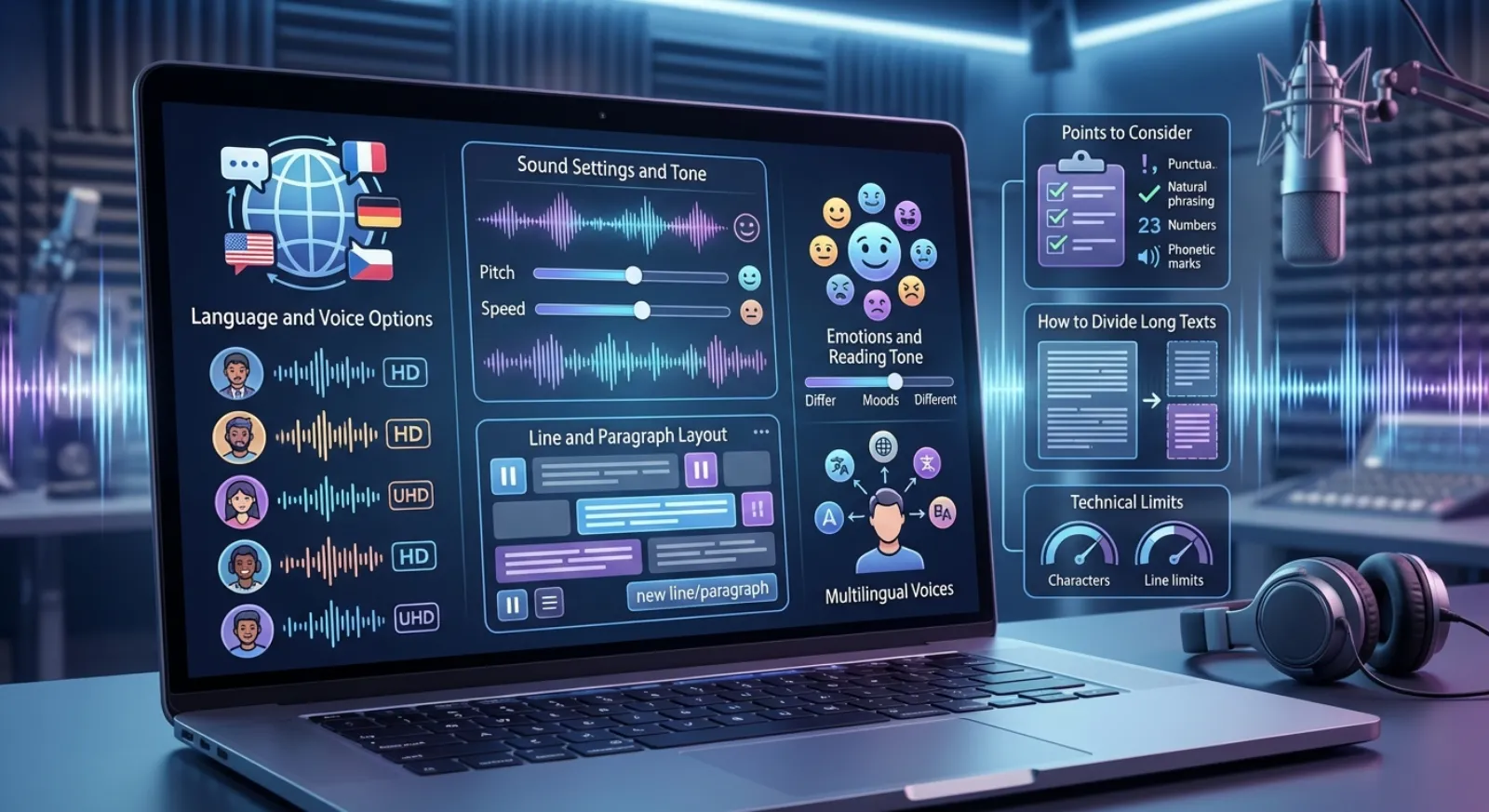
Voiser Studio ofrece más de 1.000 voces diferentes en 140 idiomas y 200 acentos. 800 de estas voces están disponibles en calidad HD y UHD.
Muchos idiomas permiten controlar el tono emocional. Puedes ver qué idiomas lo admiten en la sección “Estilo de lectura” dentro de las opciones de voz.
2. Ajustes y modulación de voz
Los ajustes de voz predeterminados están optimizados para un uso general. Sin embargo, puedes modificar los siguientes parámetros para lograr diferentes efectos:
Tono (Pitch): Controla si la voz suena más aguda o más grave.
Velocidad (Speed): Ajusta la velocidad con la que se lee el texto.
3. Gestión de líneas y párrafos
Pausa al final de una línea:
Haz clic en el botón “Duración de la pausa” para insertar una pausa al final de una línea.
Nuevo párrafo:
Haz clic en el botón “Agregar nuevo” para crear un nuevo párrafo.
Nueva línea dentro de un párrafo:
Presiona Enter para añadir una nueva línea dentro del mismo párrafo.
Eliminar una línea:
Haz clic en el icono de la papelera al lado de la línea que quieras eliminar.
4. Voces multilingües
Voiser Studio ofrece 46 voces multilingües capaces de hablar varios idiomas con el mismo timbre de voz.
Estas voces permiten generar locuciones fluidas y naturales en idiomas como turco, inglés, francés, alemán, árabe o español utilizando una sola voz.
Nota importante: Para una detección precisa del idioma, se recomienda usar un texto de al menos 200 caracteres. Los textos más cortos pueden generar errores en la identificación del idioma y afectar la calidad.
5. Consejos para una mejor locución
Utiliza siempre los signos de puntuación. Las comas ayudan especialmente a crear pausas naturales.
Escribir con un tono conversacional mejora la naturalidad de la locución.
Escribir los números y teléfonos con palabras mejora la claridad.
Ejemplo: “Cero quinientos cuarenta y tres...”
Si hay problemas de pronunciación, puedes repetir vocales o usar símbolos como ^ para ajustar la entonación.
Para evitar alargamientos no deseados, puedes unir sílabas o usar apóstrofos entre ellas.
Escribir frases sin espacio después del punto puede hacer que el sistema lea más rápido.
Ejemplo: “Hoy es lunes.Mañana es martes.”
6. Cómo dividir textos largos
Divide los párrafos largos en líneas de 2 o 3 frases para obtener mejores resultados.
Esto facilita la escucha y te permite volver a generar solo las líneas que quieras modificar, ahorrando caracteres.
Recuerda: Las pruebas de locución también consumen caracteres de tu paquete. Aunque no descargues el audio, los caracteres se descuentan.
7. Límites técnicos
-
Cada línea puede tener hasta 3.000 caracteres.
-
Puedes generar hasta 30 líneas a la vez.
8. Problemas comunes y soluciones
Problemas con el navegador:
Pueden surgir errores inesperados relacionados con el navegador. En ese caso:
, Prueba con otro navegador (se recomienda Chrome)
, Reinicia tu computadora
, Borra la caché del navegador
Extensión .mp3 faltante (Safari):
En Safari, algunos archivos descargados pueden no mostrar la extensión .mp3. Si ocurre, cambia el nombre del archivo y añade “.mp3” al final.
Te recomendamos seguir estos pasos para mejorar tu experiencia de locución.
Para soporte técnico, contáctanos en: [email protected]