 HI
वॉइस रिकॉर्डिंग को मुफ़्त में टेक्स्ट में बदलें: ऑनलाइन गाइड
ब्राउज़र में वॉइस रिकॉर्डिंग को मुफ़्त में टेक्स्ट में बदलें। Voiser से टेक्स्ट, SRT कैप्शन और सारांश पाएँ, और जानें कि मुफ़्त प्लान में क्या मिलता है।
· अपडेट: · 5 मिनट में पढ़ें
मीटिंग, इंटरव्यू या लेक्चर को हाथ से टाइप करने में पूरी दोपहर निकल सकती है। जब आप वॉइस रिकॉर्डिंग को ऑनलाइन मुफ़्त में टेक्स्ट में बदलते हैं, तो मेहनत का बड़ा हिस्सा एक AI टूल आपके ब्राउज़र में करता है, कुछ भी इंस्टॉल किए बिना। यह गाइड आपको पूरी प्रक्रिया स्टेप बाय स्टेप समझाती है, बताती है कि व्यवहार में "मुफ़्त" का आम तौर पर क्या मतलब होता है, और कुछ ऐसी आदतें बताती है जिनसे ट्रांसक्रिप्ट ज़्यादा साफ़ बनता है।
वॉइस रिकॉर्डिंग को टेक्स्ट में बदलना ही क्यों?
रिकॉर्डिंग में काम की जानकारी होती है, लेकिन ऑडियो को सरसरी नज़र से पढ़ा या खोजा नहीं जा सकता। टेक्स्ट बनते ही वही रिकॉर्डिंग ऐसा दस्तावेज़ बन जाती है जिसे आप पढ़ सकते हैं, जिसका हवाला दे सकते हैं और जिसे शेयर कर सकते हैं।
- घंटों की बचत: सुनकर टाइप करने के बजाय आप तैयार ड्राफ़्ट पढ़कर ठीक करते हैं।
- खोजने लायक आर्काइव: फ़ाइल दोबारा चलाए बिना सेकंडों में कोई फ़ैसला या कोट ढूँढें।
- कंटेंट को सबके लिए सुलभ बनाएँ: ट्रांसक्रिप्ट और कैप्शन उन दर्शकों की मदद करते हैं जो सुन नहीं सकते या कम सुनते हैं, और उनकी भी जो आवाज़ बंद करके देखते हैं।
- कही गई बातों का दोबारा इस्तेमाल: पॉडकास्ट और वीडियो की बातचीत ब्लॉग पोस्ट, शो नोट्स या पढ़ाई की सामग्री बन जाती है।
मुफ़्त ऑनलाइन ट्रांसक्रिप्शन: "मुफ़्त" में क्या आता है?
ज़्यादातर मुफ़्त ट्रांसक्रिप्शन टूल मिनट, फ़ाइल साइज़ या मासिक इस्तेमाल पर सीमा लगाते हैं। शुरू करने से पहले ये सीमाएँ जान लेने से लंबी रिकॉर्डिंग आधे में नहीं रुकती।
Voiser में मुफ़्त अकाउंट के लिए कार्ड नहीं चाहिए और इसमें हर महीने क्रेडिट मिलते हैं। ट्रांसक्रिप्शन का शुल्क रिकॉर्डिंग की लंबाई के हिसाब से लगता है, इसलिए आप क्रेडिट कैलकुलेटर से देख सकते हैं कि आपके क्रेडिट कितने मिनट के लिए काफ़ी हैं। मुफ़्त प्लान में फ़ाइल साइज़ और अवधि की सीमाएँ पेड प्लान से कम हैं, और बचे हुए मुफ़्त क्रेडिट अगले महीने में नहीं जुड़ते। वक्ताओं के नाम और कमर्शियल इस्तेमाल पेड प्लान में मिलते हैं; पूरी तुलना प्राइसिंग पेज पर है।
वॉइस रिकॉर्डिंग को टेक्स्ट में कैसे बदलें, स्टेप बाय स्टेप
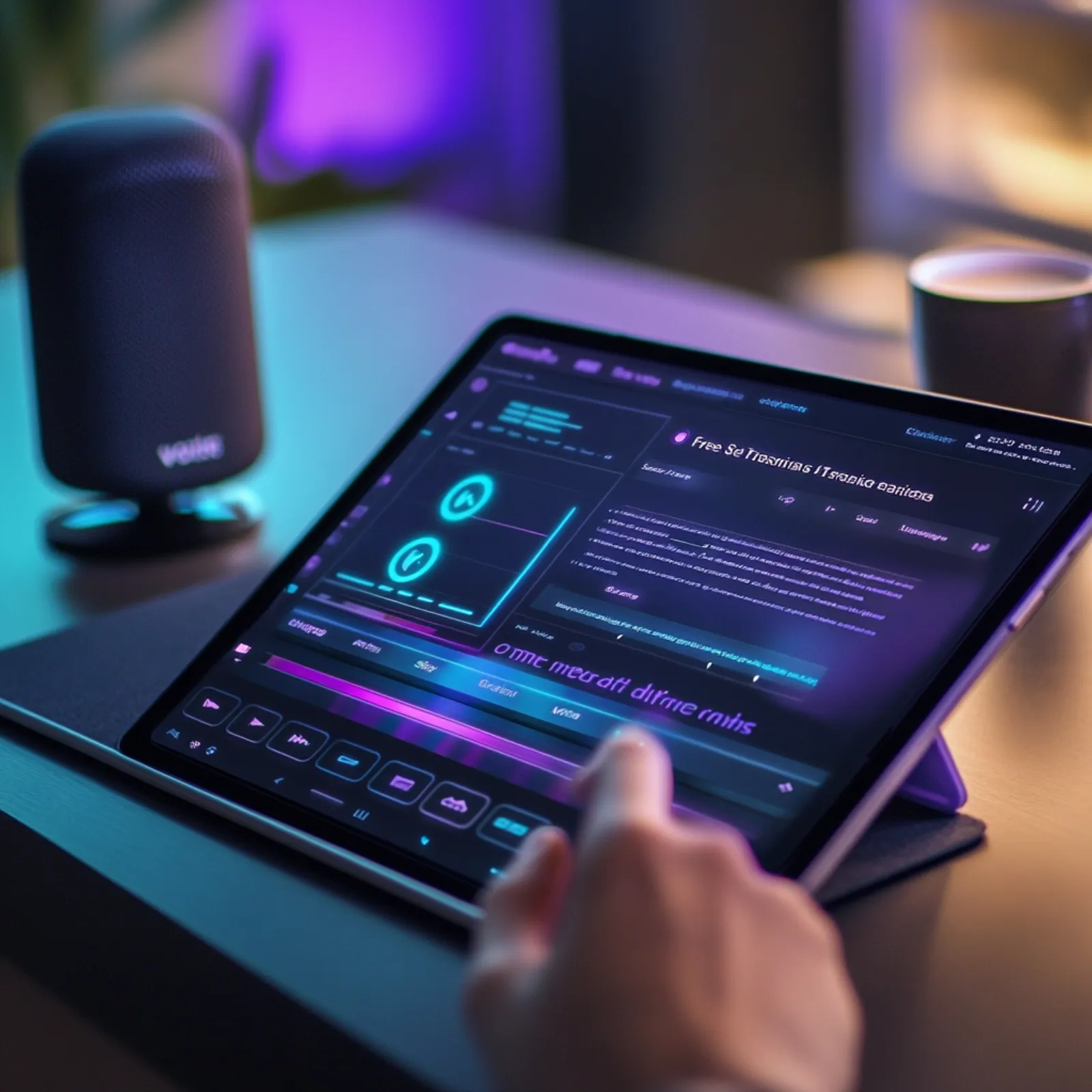
Voiser का प्रतिलेखन स्टूडियो डेस्कटॉप और मोबाइल, दोनों के ब्राउज़र में चलता है।
- अपनी रिकॉर्डिंग जोड़ें: ऑडियो या वीडियो फ़ाइल अपलोड करें, बिल्ट-इन रिकॉर्डर से सीधे अपने माइक्रोफ़ोन से रिकॉर्ड करें, या लिंक पेस्ट करें।
- भाषा तय करें: बोली गई भाषा चुनें या उसे अपने आप पहचानने दें। रिकॉर्डिंग मिली-जुली बोली से शुरू हो, तो भाषा खुद चुनना मदद करता है।
- ट्रांसक्रिप्ट शुरू करें: AI बोली को टेक्स्ट में बदलता है। पेड प्लान में हर लाइन पर वक्ता का नाम होता है।
- टेक्स्ट जाँचें: किसी भी शब्द पर क्लिक करके ऑडियो वहीं से चलाएँ। जिन शब्दों पर मॉडल को पक्का भरोसा नहीं होता, वे हाइलाइट होते हैं, ताकि आपको पता रहे कि कहाँ देखना है।
- एक्सपोर्ट करें: टेक्स्ट को दस्तावेज़ के रूप में या कैप्शन को SRT या VTT में डाउनलोड करें, और ज़रूरत हो तो सारांश या ऐक्शन आइटम बनाएँ।
ऑडियो लाने के तरीके और एक्सपोर्ट फ़ॉर्मैट
लिंक इंपोर्ट YouTube, Google Drive, Instagram, TikTok, X, Vimeo, SoundCloud और सीधे फ़ाइल लिंक को सपोर्ट करता है, और इंपोर्ट में क्रेडिट नहीं लगते।
| चीज़ | सपोर्ट किए गए |
|---|---|
| ऑडियो फ़ाइलें | MP3, WAV, M4A, AAC, OGG, OPUS, FLAC, WEBM |
| वीडियो फ़ाइलें | MP4, MOV, WEBM, MKV |
| एक्सपोर्ट फ़ॉर्मैट | TXT, DOCX, PDF, SRT, VTT, XLSX, JSON, CSV, ELAN |
| कैप्शन लेआउट | हर लाइन में कैरेक्टर और हर कैप्शन में लाइनें आप तय करते हैं |
किसी मौजूदा कैप्शन फ़ाइल का फ़ॉर्मैट बदलना है? मुफ़्त SRT से VTT कन्वर्टर यह काम आपके ब्राउज़र में ही कर देता है।
ट्रांसक्रिप्ट तैयार होने के बाद आप क्या कर सकते हैं
- आराम से एडिट करें: लाइनें तोड़ें या जोड़ें, वक्ताओं के नाम रखें, और बार-बार आने वाली गलतियाँ फ़ाइंड एंड रिप्लेस से ठीक करें।
- भराव वाले शब्द हटाएँ: "उम्" और "अं" जैसी हिचकिचाहट हटाकर टेक्स्ट को ज़्यादा साफ़ बनाया जा सकता है।
- रिकॉर्डिंग से पूछें: किसी लंबी मीटिंग के बारे में सवाल टाइप करें और ट्रांसक्रिप्ट से निकला जवाब पाएँ।
- अनुवाद करें: ट्रांसक्रिप्ट का अनुवाद करें और अनुवादित वर्ज़न को कैप्शन या दस्तावेज़ के रूप में एक्सपोर्ट करें।
- आगे भेजें: एक क्लिक में टेक्स्ट को वॉइसओवर या डबिंग प्रोजेक्ट में भेजें।
ज़्यादा सटीक ट्रांसक्रिप्ट के लिए टिप्स
- साफ़ ऑडियो रिकॉर्ड करें: बोलने वाले के पास माइक्रोफ़ोन और शांत कमरा किसी भी सेटिंग से ज़्यादा फ़र्क डालते हैं।
- लंबी रिकॉर्डिंग पूरी रखें: लंबी मीटिंग को एक ही फ़ाइल में अपलोड करें, ताकि टाइमस्टैम्प और वक्ता एक जैसे रहें।
- खास नाम तय करें: कंपनी, प्रोडक्ट और लोगों के नामों के लिए कस्टम शब्दकोश ऊपर के प्लान में उपलब्ध है।
- आखिर में एक बार पढ़ें: टेक्स्ट पब्लिश या शेयर करने से पहले हाइलाइट किए गए शब्द जाँच लें।
कई टूल की तुलना कर रहे हैं? मुफ़्त AI स्पीच टू टेक्स्ट पर हमारी गाइड मुख्य विकल्पों को साथ-साथ रखकर देखती है।
अक्सर पूछे जाने वाले सवाल
क्या वॉइस रिकॉर्डिंग को टेक्स्ट में बदलना पूरी तरह मुफ़्त है?
मुफ़्त Voiser अकाउंट में हर महीने क्रेडिट मिलते हैं, जिन्हें आप ट्रांसक्रिप्शन पर खर्च कर सकते हैं। यह अनलिमिटेड नहीं है; लंबी या बार-बार की रिकॉर्डिंग के लिए आप पेड प्लान ले सकते हैं या एक बार वाला क्रेडिट पैक खरीद सकते हैं।
क्या मैं अपने फ़ोन पर की गई रिकॉर्डिंग को टेक्स्ट में बदल सकता हूँ?
हाँ। फ़ाइल अपलोड करें, या अपने फ़ोन के ब्राउज़र में रिकॉर्डर इस्तेमाल करें। Voiser का एक अलग AI Transcriber मोबाइल ऐप भी है, जिसका अपना साइन अप और इन-ऐप खरीदारी है।
क्या यह रियल टाइम में टेक्स्ट में बदलता है?
स्टूडियो रिकॉर्डिंग को तब प्रोसेस करता है जब आप उसे अपलोड या रिकॉर्ड कर लेते हैं। इवेंट में लाइव अनुवाद के लिए Voiser एक एंटरप्राइज़ प्रोडक्ट देता है: Voiser Live।
क्या मेरी फ़ाइलें निजी रहती हैं?
कनेक्शन TLS से एन्क्रिप्टेड होते हैं, फ़ाइलें निजी स्टोरेज में रहती हैं, और आपकी रिकॉर्डिंग AI मॉडल को ट्रेन करने में इस्तेमाल नहीं होतीं। आप जब चाहें अपनी फ़ाइलें डिलीट कर सकते हैं।